
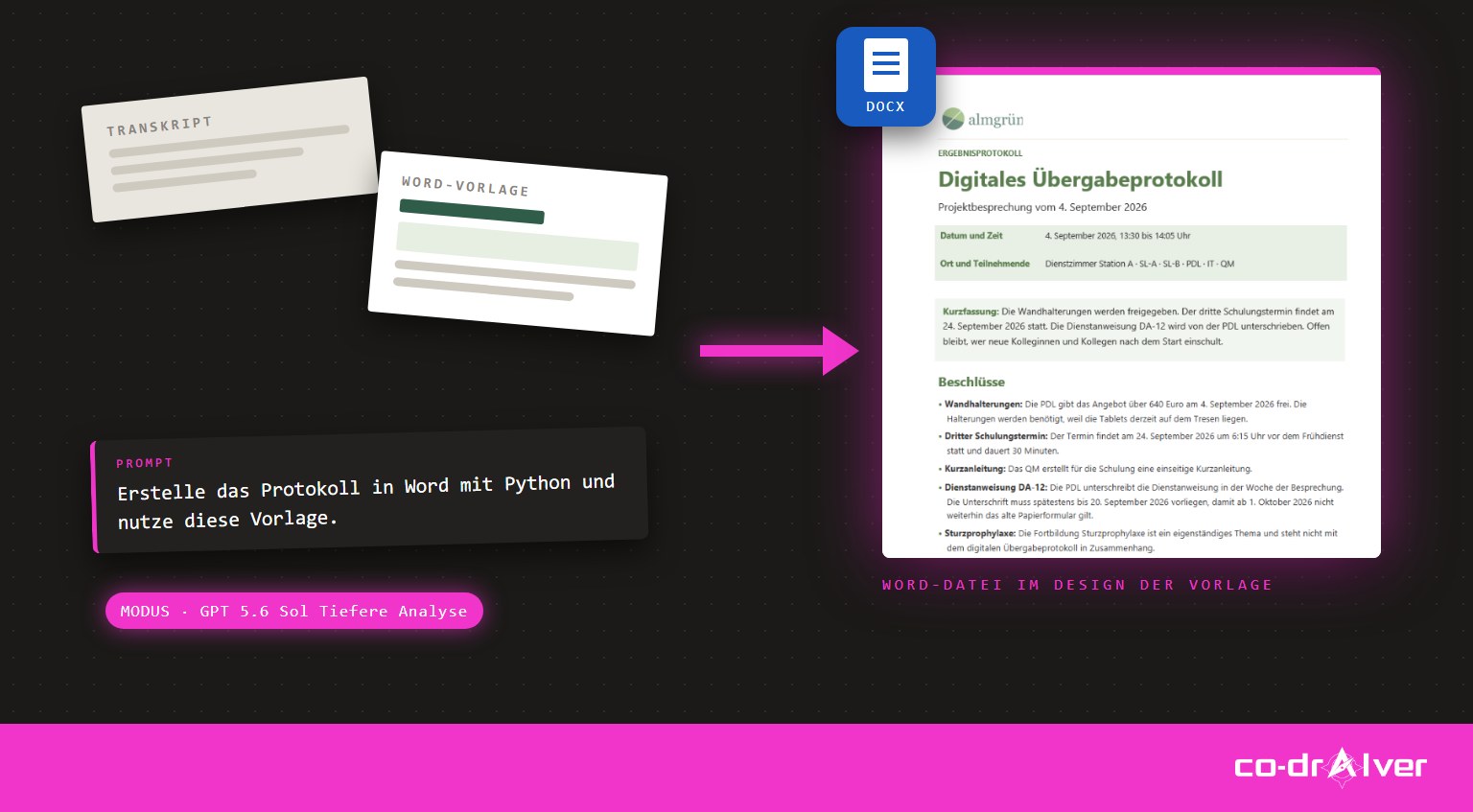
Nach der Besprechung liegt das Transkript schon im Postfach, und das Protokoll soll aussehen wie alle anderen Dokumente in Deinem Unternehmen. Mit zwei Prompts im Chatfenster von Copilot Basic hast Du beides: den Inhalt aus dem Transkript und die fertige Word-Datei im Design Deiner Vorlage. Eine Zusatzlizenz brauchst Du dafür nicht.
Warum das Protokoll aus Copilot Chat nicht wie Deine Vorlage aussieht
Ruth ist Pflegedienstleitung im Gesundheitszentrum Almgrün, unserer erfundenen Musterfirma aus den Trainings. Sie führt das Projekt „Digitales Übergabeprotokoll“ und hält die Fäden zusammen. Nach jeder Projektbesprechung schreibt sie ein Protokoll mit Beschlüssen, Aufgaben und offenen Punkten.
Den Inhalt holt sie sich längst mit Copilot aus dem Transkript. Die Word-Datei aus dem Chat kommt allerdings im Standardlook von Microsoft, und Ruth sitzt danach noch lange an Schrift, Farben und Kopfzeile. Diese Zeit gewinnt sie zurück, wenn Copilot die Vorlage von Almgrün kennt und die Datei gleich damit baut.
So erstellt Copilot Chat das Protokoll als Word-Datei in Deiner Vorlage
Du brauchst das Transkript und Deine Word-Vorlage. Wenn Du es zuerst in Ruhe ausprobieren möchtest, kannst Du mit den beiden Dateien von Almgrün üben. Ein Klick auf den Link lädt die Datei sofort herunter, Dein Browser legt sie in Deinen Download-Ordner. Von dort hängst Du sie in Copilot Chat an.
-
Der richtige Modus. Copilot baut Dateien am zuverlässigsten, wenn er gründlich nachdenken darf. Du öffnest deshalb einen neuen Chat und stellst oben den Modus von „Auto“ auf GPT › GPT 5.6 Sol Tiefere Analyse um. In jedem neuen Chat steht er wieder auf „Auto“.
-
Der Inhalt aus dem Transkript. Über das Plus-Zeichen hängst Du das Transkript an und schickst diesen Prompt ab:
Erstelle aus dem angehängten Transkript ein Ergebnisprotokoll: Beschlüsse, Aufgaben mit Wer und Bis wann, offene Punkte.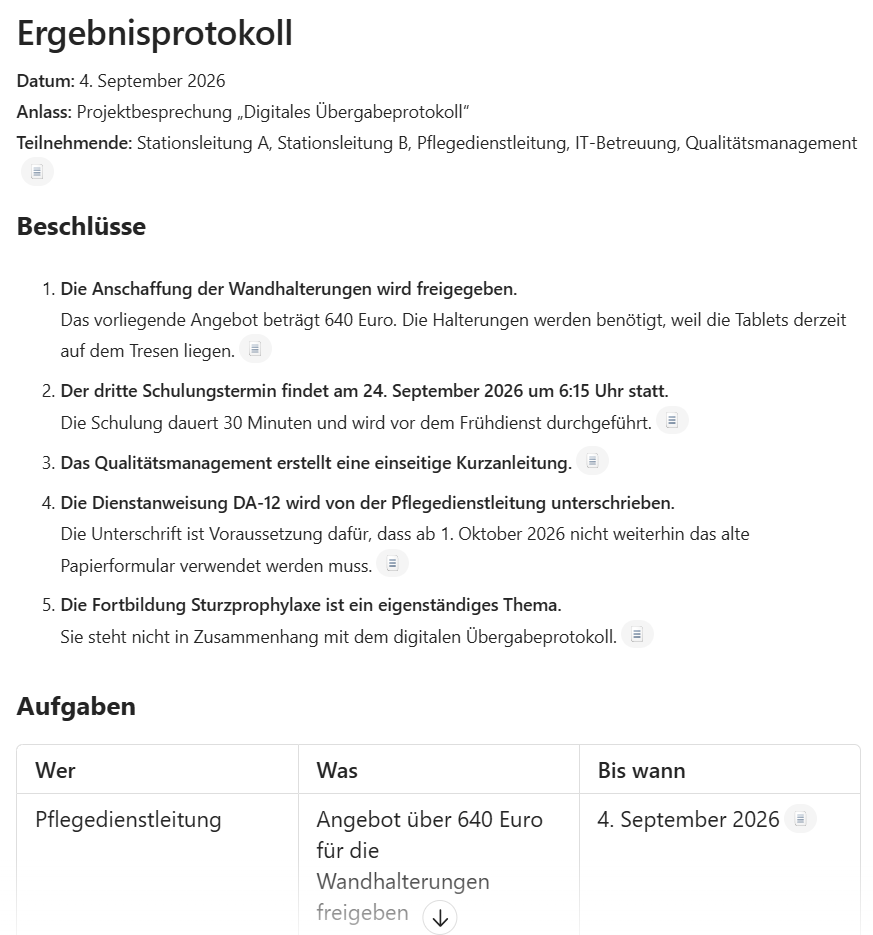
Copilot antwortet mit den Beschlüssen, einer Tabelle der Aufgaben und den offenen Punkten. Du kennst die Besprechung am besten, darum liest Du kurz gegen, bevor es weitergeht.
-
Die Word-Datei im Design Deiner Vorlage. Im selben Chat hängst Du die Word-Vorlage an und schickst den zweiten Prompt ab:
Erstelle das Protokoll in Word mit Python und nutze diese Vorlage.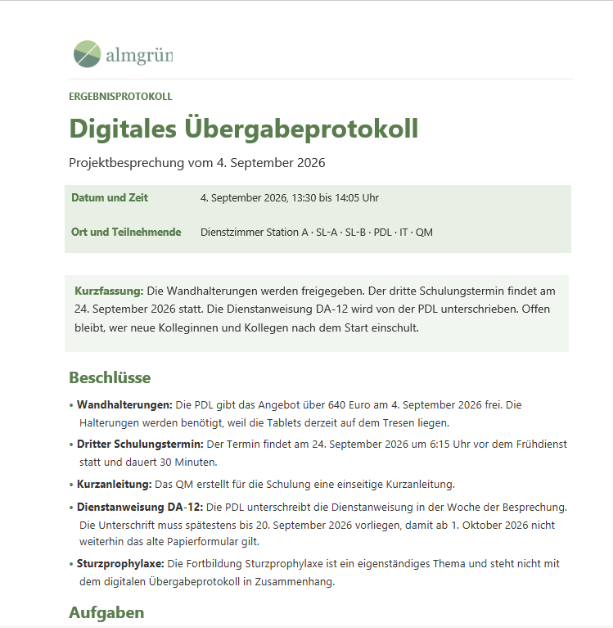
Copilot arbeitet eine Weile im Hintergrund. Danach steht die Word-Datei im Chat und liegt gleichzeitig in Deinem OneDrive. Mit einem Klick öffnest Du die Vorschau und siehst Schrift, Farben, Kopf- und Fußzeile Deiner Vorlage.
Falls nur Text kommt und keine Datei, lohnt sich ein Blick auf den Modus. Mit „Auto“ antwortet Copilot oft nur im Chat und erstellt keine Datei mit Deiner Vorlage.
Derselbe Weg für Aktennotiz, Übergabe und andere Dokumente
Welche Vorlage brauchst Du am häufigsten? Mit ihr und Deinen eigenen Notizen oder einer Mail funktioniert derselbe Weg. Im zweiten Prompt ersetzt Du „Protokoll“ durch das, was Du gerade brauchst, etwa „Aktennotiz“ oder „Übergabe“.
Ausblick: Dein Design mit der Zusatzlizenz Microsoft 365 Copilot
Mit der Zusatzlizenz Microsoft 365 Copilot hinterlegst Du Deine Vorlagen, Logos, Farben und Schriften einmal im Markenkit, und Copilot arbeitet ab dann mit dem Design Deines Unternehmens. Mit dem Schalter „Strikte Markentreue“ verwendet Copilot nur noch die genehmigten Layouts Deiner Vorlagen, damit jedes Dokument im Firmenlook bleibt.
Noch einfacher geht es direkt in Word: Du öffnest Deine eigene Vorlage, zum Beispiel die von Almgrün, und lässt Copilot dort den Text entwerfen. Die Inhalte holt sich Copilot aus Deinen Dateien, Mails oder Besprechungen, und Schrift, Farben und Kopfzeile kommen aus Deiner Vorlage. Beide Wege zeigen wir Dir bald Schritt für Schritt in einem eigenen Beitrag.
Damit Dein Team den Stand selbst findet
Das fertige Protokoll legst Du am besten zusammen mit dem Transkript in ein Copilot-Notizbuch, das Dein Team mitliest. Wie das geht und welche Prompts dort gut funktionieren, zeigt unser Beitrag Meetings und Projekte mit Copilot Notebooks vor- und nachbereiten.
Wenn Du das mit Deinem Team gemeinsam lernen möchtest, begleiten wir Dich in unseren Copilot-Trainings und KI-Workshops. Wie Copilot im Arbeitsalltag Zeit freimacht, zeigt auch unser Beitrag Der digitale Barista.

Monika Keil
Trainerin für KI-gestütztes Arbeiten und gehirngerechtes Lernen und Co-Gründerin von co-drAIver. Sie bringt KI praxisnah in den Arbeitsalltag von Teams im DACH-Mittelstand. www.co-draiver.com