
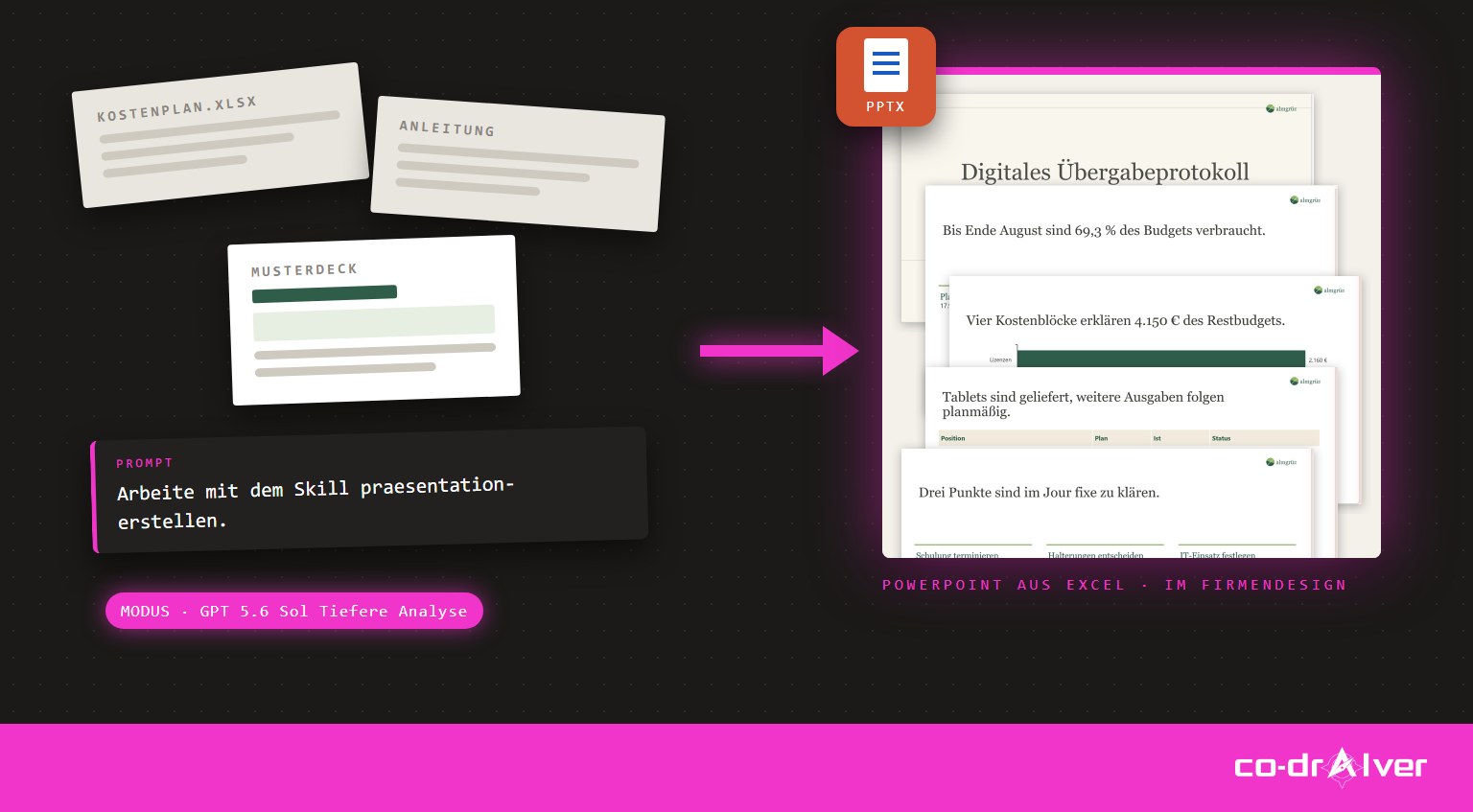
Jede Woche dieselbe Präsentation aus derselben Excel-Tabelle? Mit Copilot Basic im Chatfenster erstellst Du aus Excel eine PowerPoint-Präsentation in Deinem Firmendesign. Damit Copilot jedes Mal gleich vorgeht, hältst Du Dein Vorgehen einmal in einer Anleitungsdatei fest, in Copilot heißt sie Skill. Du hängst sie an, und Copilot arbeitet nach Deinem Bauplan. Eine Zusatzlizenz brauchst Du dafür nicht.
Warum erstellt Copilot jedes Mal eine andere Präsentation?
Ruth ist Pflegedienstleitung im Gesundheitszentrum Almgrün, unserer erfundenen Musterfirma aus den Trainings. Sie führt das Projekt „Digitales Übergabeprotokoll“ und kennt jede Zahl darin. Im Jour fixe zeigt sie der Geschäftsführung regelmäßig, wo das Projektbudget steht, und sie hat dafür einen klaren Weg: erst rechnen, dann die Botschaften klären, dann die Folien im Design von Almgrün bauen.
Ein einzelner Prompt fasst davon nur einen Teil. Ruth erklärt Copilot ihren Weg deshalb jedes Mal neu, und das Ergebnis fällt jedes Mal ein wenig anders aus. Auch ihre Kollegin bekommt mit demselben Prompt andere Folien. Mit einer Anleitungsdatei, in Copilot Skill genannt, schreibt Ruth ihren Weg einmal auf, und Copilot hält sich bei jeder Präsentation daran, egal wer sie baut.
Wie erstellt Copilot Basic aus einer Excel-Tabelle eine PowerPoint-Präsentation?
Im Skill „praesentation-erstellen“ steckt unsere Erfahrung aus den Trainings. Copilot rechnet die Tabelle mit Python aus und schlägt Dir Botschaften mit Belegen vor. Erst nach Deiner Freigabe baut er die Folien, mit echten PowerPoint-Diagrammen im Folienmaster Deiner Vorlage.
Wenn Du den Skill zuerst in Ruhe ausprobieren möchtest, kannst Du mit Ruths Dateien üben. Ein Klick auf den Link lädt die Datei sofort herunter, Dein Browser legt sie in Deinen Download-Ordner. Von dort hängst Du sie in Copilot Chat an.
- Skill praesentation-erstellen herunterladen (SKILL.md)
- Musterdeck Almgrün herunterladen (PPTX)
- Ruths Kostenplan herunterladen (XLSX)
-
Der richtige Modus. Copilot rechnet und baut Dateien am zuverlässigsten, wenn er gründlich nachdenken darf. Du öffnest deshalb einen neuen Chat und stellst oben den Modus von „Auto“ auf GPT › GPT 5.6 Sol Tiefere Analyse um. In jedem neuen Chat steht er wieder auf „Auto“.
-
Skill, Vorlage und Tabelle in einer Nachricht. Über das Plus-Zeichen hängst Du die SKILL.md, das Musterdeck und den Kostenplan an. Copilot Chat nimmt höchstens drei Dateien je Nachricht an (Stand: September 2026), das passt genau. Dann schickst Du diesen Prompt ab:
Arbeite mit dem Skill praesentation-erstellen. Angehängt sind der Skill als SKILL.md, das Almgrün-Musterdeck und der Kostenplan zum Projekt Digitales Übergabeprotokoll. Adressat: die Geschäftsführung, fünf Minuten im nächsten Jour fixe.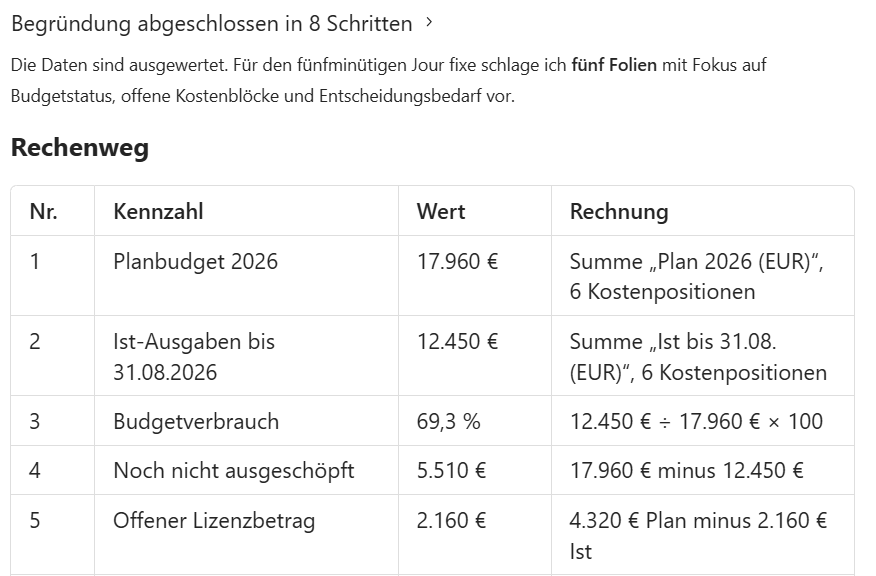
-
Die Botschaften freigeben. Copilot zeigt Dir zuerst den Rechenweg, die zentralen Botschaften und ein Storyboard mit einer Zeile je Folie. Du kennst Dein Projekt am besten, darum liest Du in Ruhe gegen und antwortest kurz, wenn Du etwas anders haben möchtest. Passt alles, schickst Du den zweiten Prompt ab. Er erinnert Copilot daran, nur mit der Bibliothek aus dem Skill zu bauen und jede Zahl zu belegen:
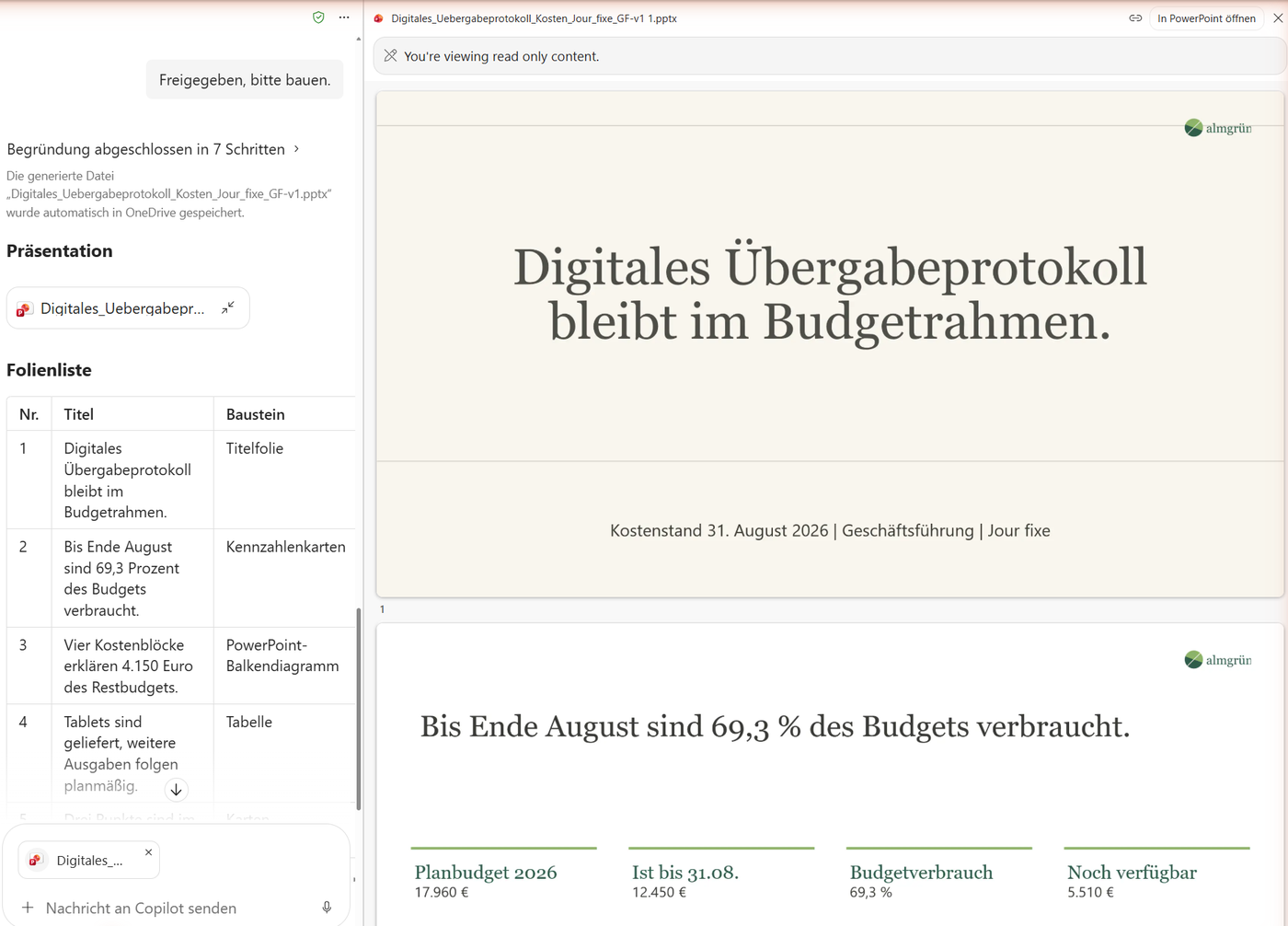
Freigegeben, bitte bauen. Baue nur mit Python und Vorlage(...) aus der SKILL.md, kein PptxGenJS und kein JavaScript. Schreib in die Sprechernotizen jeder Zahlenfolie die Belege, wie in Schritt 5 beschrieben. Führe vor der Ausgabe datei_pruefen() und zahlen_pruefen() aus und zeig mir beide Ergebnisse wörtlich.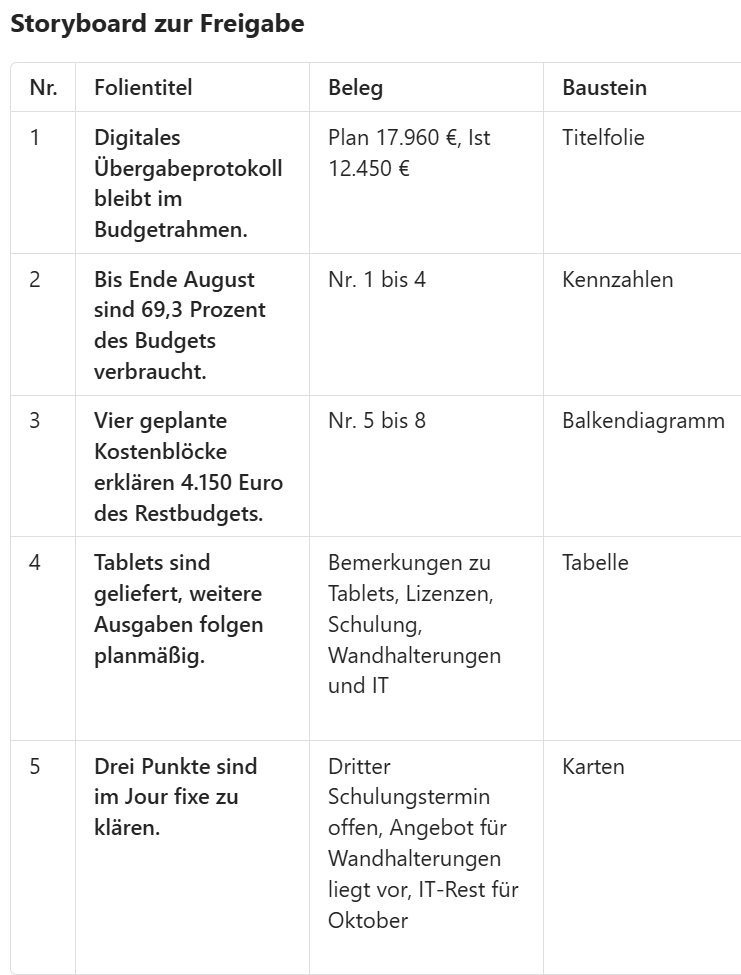
-
Folie für Folie prüfen. Die Präsentation liegt in Deinem OneDrive und öffnet sich mit „In PowerPoint öffnen“. Die Diagramme sind echte PowerPoint-Diagramme, ihre Werte änderst Du mit Rechtsklick › Daten bearbeiten.
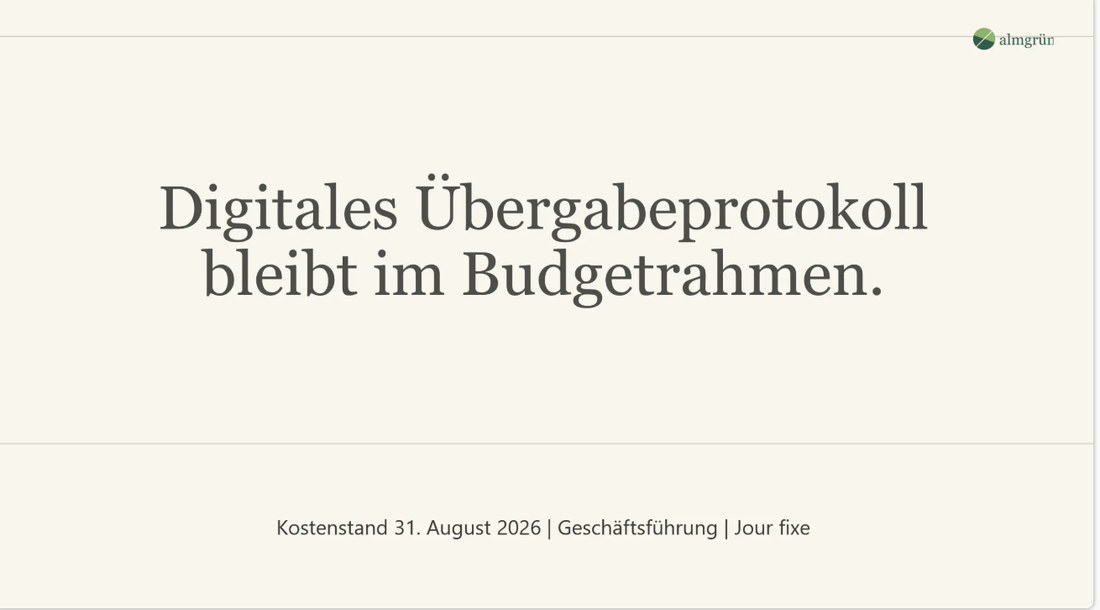
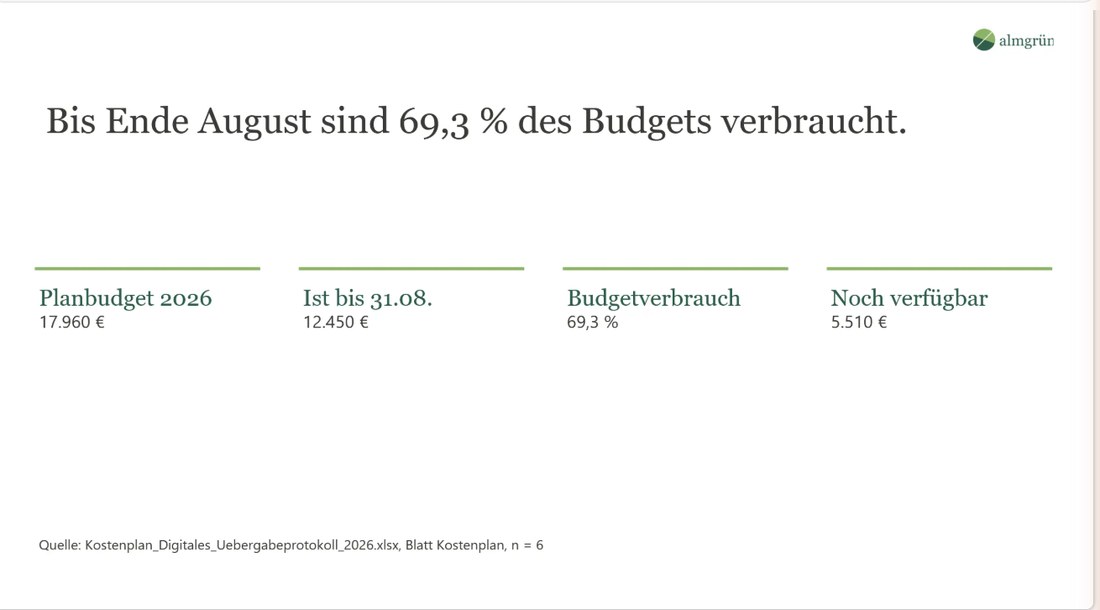
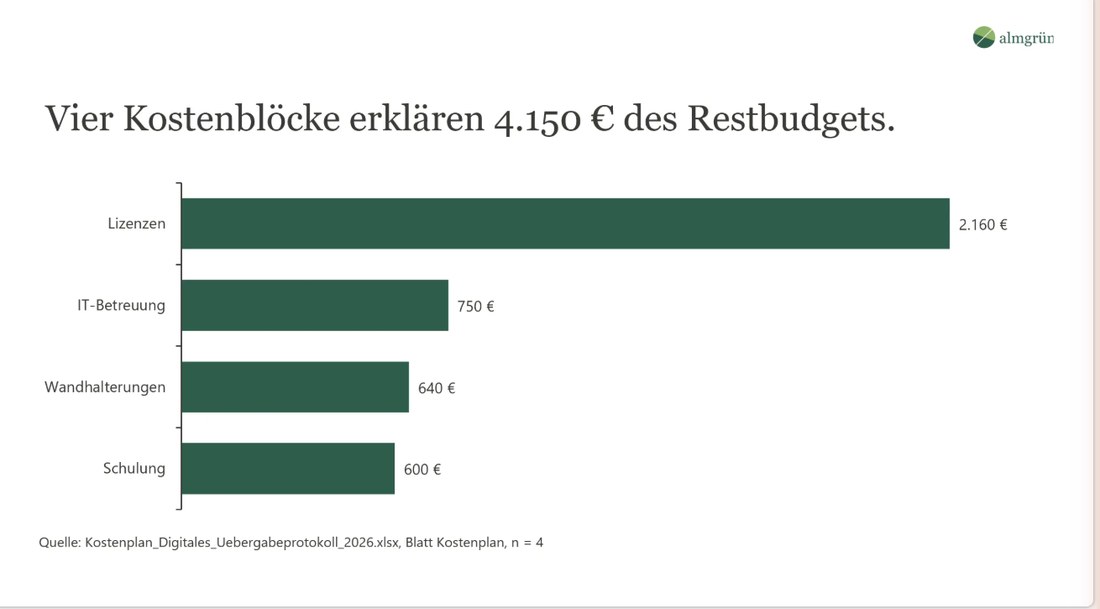
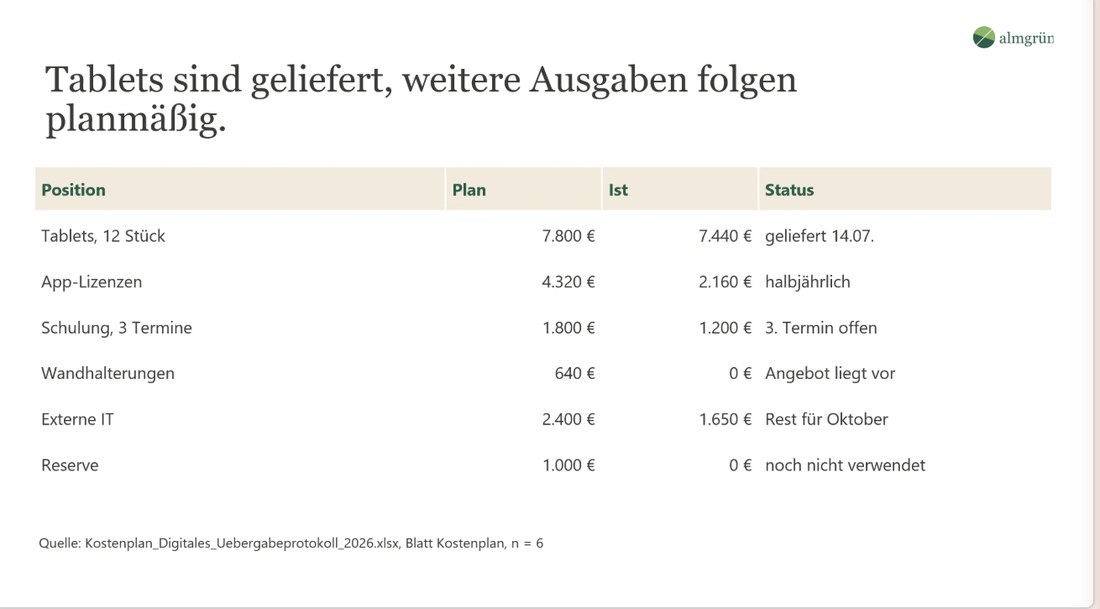
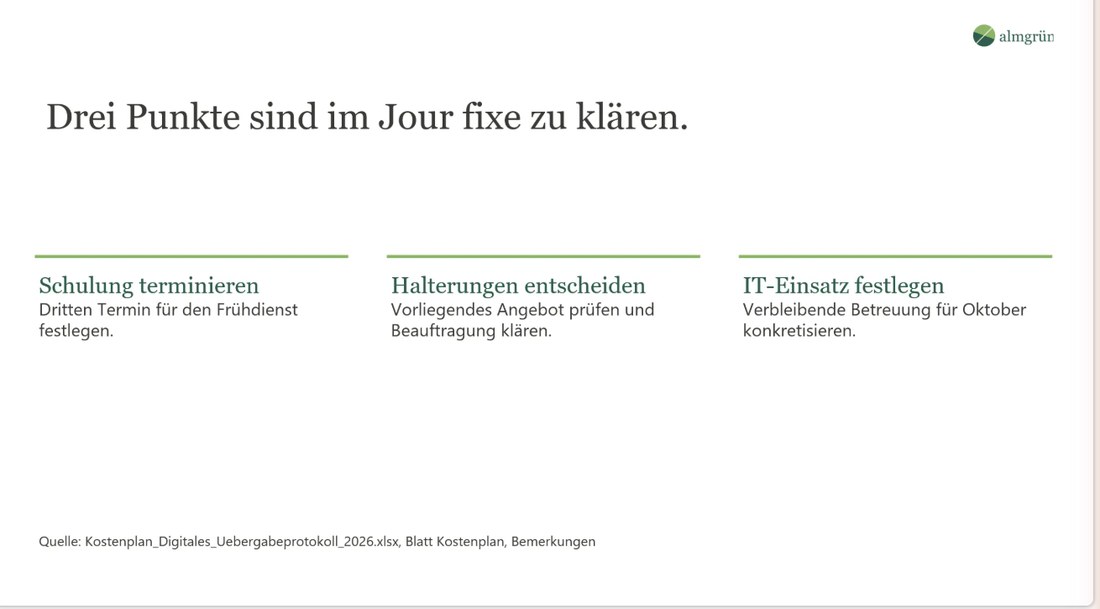
Das sind die fünf Folien, die Copilot aus Ruths Kostenplan gebaut hat. Mit einem Wisch oder den Pfeiltasten blätterst Du weiter.
Für welche Aufgaben lohnt sich eine eigene Anleitungsdatei?
Im Training geben wir dafür eine einfache Faustregel mit. Alles, was Du mehr als dreimal auf dieselbe Weise erledigst, eignet sich für einen Skill. In unseren Trainings entstehen Skills zum Beispiel für diese Aufgaben:
- Eine volle Folie übersichtlich machen: Aus einer Textfolie wird ein Vorschlag mit Kennzahlen, Zeitstrahl, Prozess oder Diagramm im Folienmaster Deiner Vorlage.
- Rechnungen auslesen: Aus Rechnungen im PDF-Format wird eine geprüfte Excel-Datei mit Kopfdaten, allen Positionen und Summen.
- Texte überarbeiten: Ein Entwurf wird klarer, weil Copilot ihn gezielt auf Floskeln, vage Angaben und typische KI-Sätze durchsieht.
- Protokolle schreiben: Aus dem Transkript wird das Ergebnisprotokoll für Dein Teammeeting, mit dem Wichtigsten vorn und Aufgaben mit Person und Termin.
Einen Skill musst Du nicht selbst tippen. Copilot stellt Dir ein paar Fragen zu Deinem Vorgehen und schreibt die SKILL.md gemeinsam mit Dir. Wie das geht, zeigen wir Dir bald in einem eigenen Beitrag.
Worauf achtest Du bei Zahlen, Freigabe und Design?
- Beim Storyboard mitreden: Die Freigabe ist der wichtigste Moment. Hier entscheidest Du, welche Aussage auf welche Folie kommt, bevor Copilot baut.
- Zahlen nachsehen: Jede Folie mit Zahlen trägt unten eine Quellenzeile mit Datei und Blatt. In den Sprechernotizen stehen die Belege, bei einer Excel-Tabelle die Zellen, bei einem Text die Absätze. So lässt sich jede Zahl mit Deiner Unterlage vergleichen.
- Andere Tabellen: Der Skill liest auch längere Listen mit mehreren Blättern, Listen mit viel Text und Monatstabellen mit Summenzeile. Wir haben das mit drei solchen Tabellen getestet, jede Zahl stimmte. Ein Blick auf den Rechenweg lohnt sich trotzdem jedes Mal.
- Deine eigene Vorlage: Statt des Almgrün-Musterdecks hängst Du Deine Firmenvorlage an. Copilot liest alle Layouts der Vorlage aus, auch die mit Bildern, und nutzt die Bilder aus ihren Beispielfolien. Kennzahlen und Diagramme setzt er auf ein schlichtes Layout mit Titel.
- Auch aus Text: Statt der Tabelle hängst Du ein Transkript, Notizen oder ein Protokoll an. Dann schlägt Copilot die Botschaften mit der Quelle im Text vor, statt zu rechnen.
- Skills sammeln: Eine eigene Ablage für Skills gibt es in Copilot Chat ohne Zusatzlizenz noch nicht (Stand: September 2026). Deine SKILL.md-Dateien liegen am besten in Deinem OneDrive in einem Ordner „Skills“, von dort hängst Du sie bei Bedarf an.
- Die Datei anpassen: Eine SKILL.md ist eine reine Textdatei. Du öffnest sie mit dem Editor von Windows und passt sie an Deine eigene Vorlage und Deine Zielgruppe an.
Ausblick: Skills mit der Zusatzlizenz Microsoft 365 Copilot
Mit der Zusatzlizenz Microsoft 365 Copilot bringen Word, Excel und PowerPoint eigene Skills bereits mit, und Du rufst sie direkt in der App auf. In Copilot Cowork legst Du Deine eigenen Skills an einem festen Ort ab, und Copilot findet sie selbst. Wie das im Alltag aussieht, zeigen wir Dir bald in einem eigenen Beitrag.
Wie Ruth ihr Protokoll gleich im Design ihrer Vorlage bekommt, zeigt unser Beitrag Copilot Basic: Vom Transkript zum Protokoll mit Deiner Vorlage. Wie ihr Team alle Unterlagen an einem Ort findet, steht in Meetings und Projekte mit Copilot Notebooks vor- und nachbereiten.
Wenn Du das mit Deinem Team gemeinsam lernen möchtest, begleiten wir Dich in unseren Copilot-Trainings und KI-Workshops.
Zum Weiterlesen über Skills: Microsoft beschreibt auf Microsoft Learn, wie gute Skills aufgebaut sind (Stand: September 2026).

Monika Keil
Trainerin für KI-gestütztes Arbeiten und gehirngerechtes Lernen und Co-Gründerin von co-drAIver. Sie bringt KI praxisnah in den Arbeitsalltag von Teams im DACH-Mittelstand. www.co-draiver.com